阅读和搜索 PDF
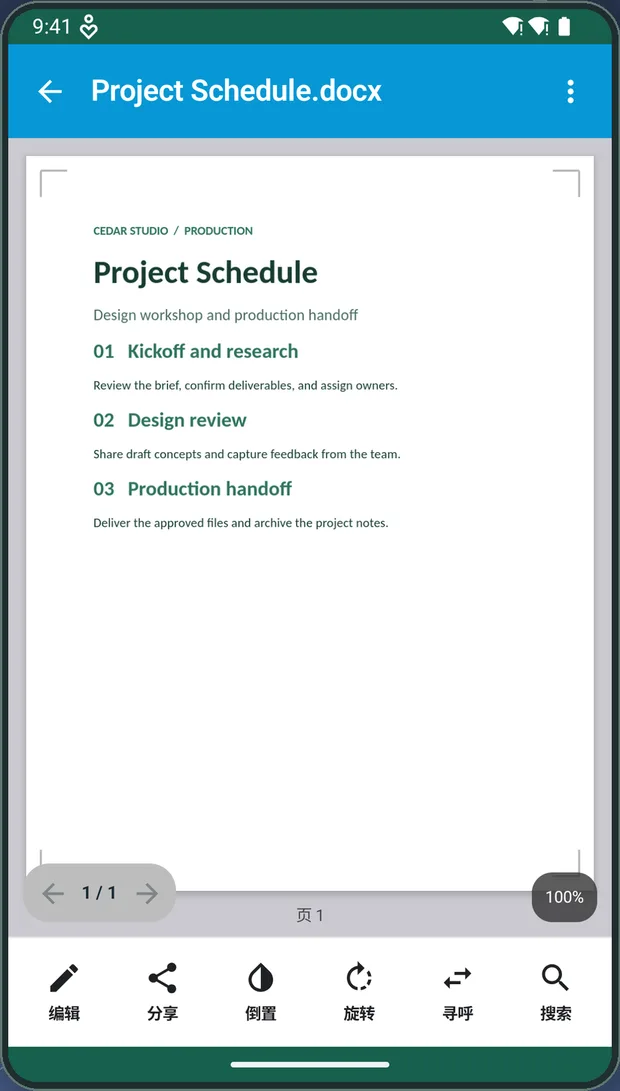
按关键词定位报告里的段落,放大查看细节,或直接跳到指定页。
 Pageverra PDF Editor & Viewer
在 Android 上阅读、签名、合并和创建 PDF,并在同一个文档库打开 Word、Excel 和 PowerPoint 文件。
支持 Android 8.0 及以上版本
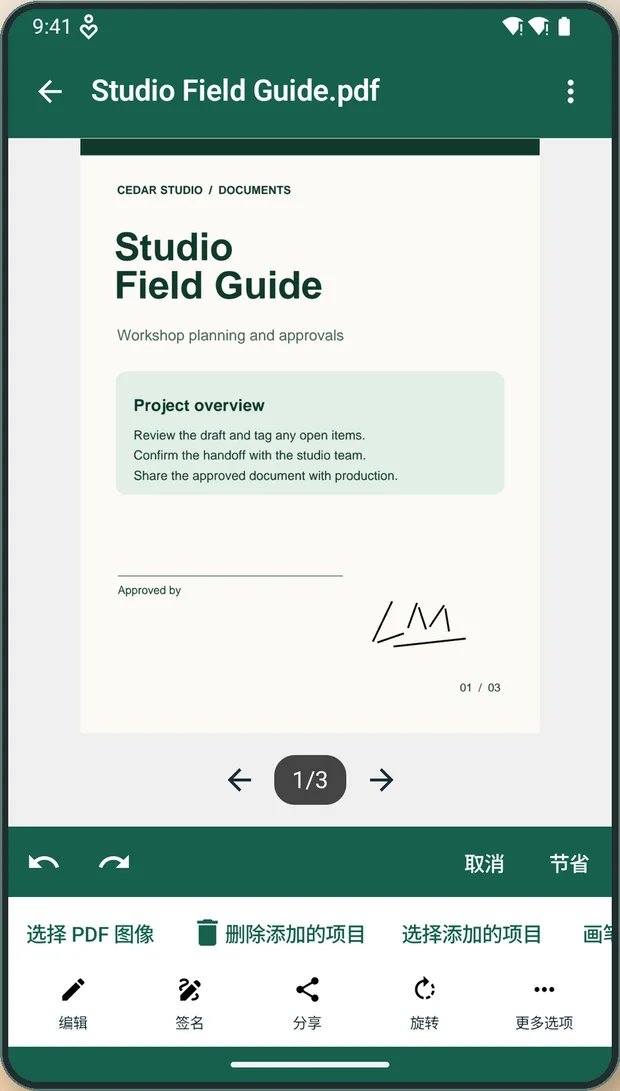
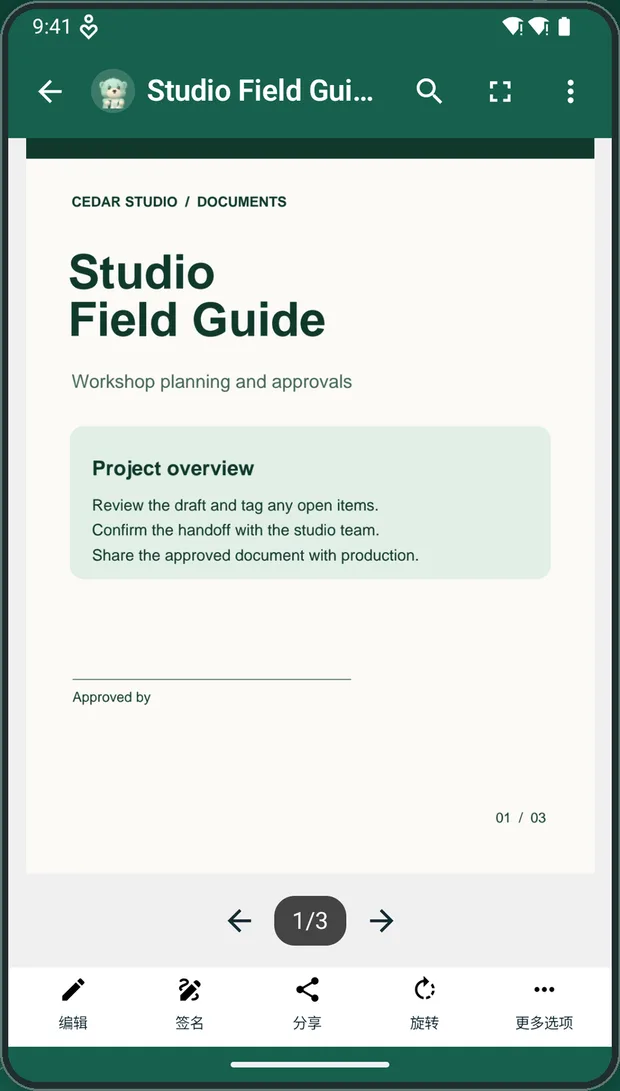
按关键词定位报告里的段落,放大查看细节,或直接跳到指定页。
给表单添加手写签名、墨迹或图片,也可旋转页面。另存为副本后即可分享或打印。
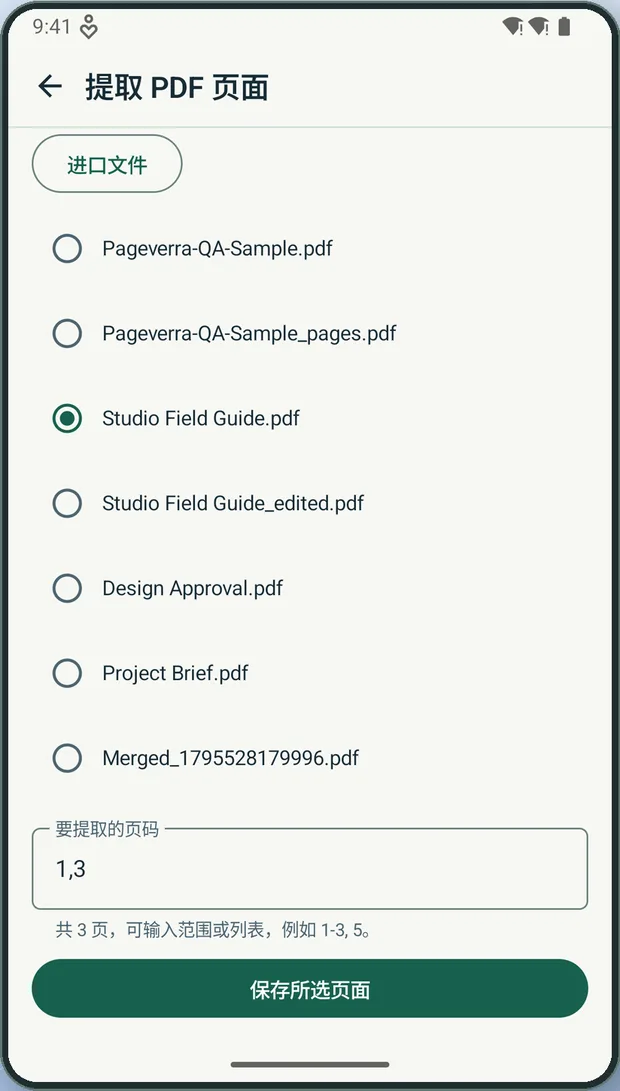
合并前可以调整文件顺序。只需要发几页时,可选中页码或范围并另存。
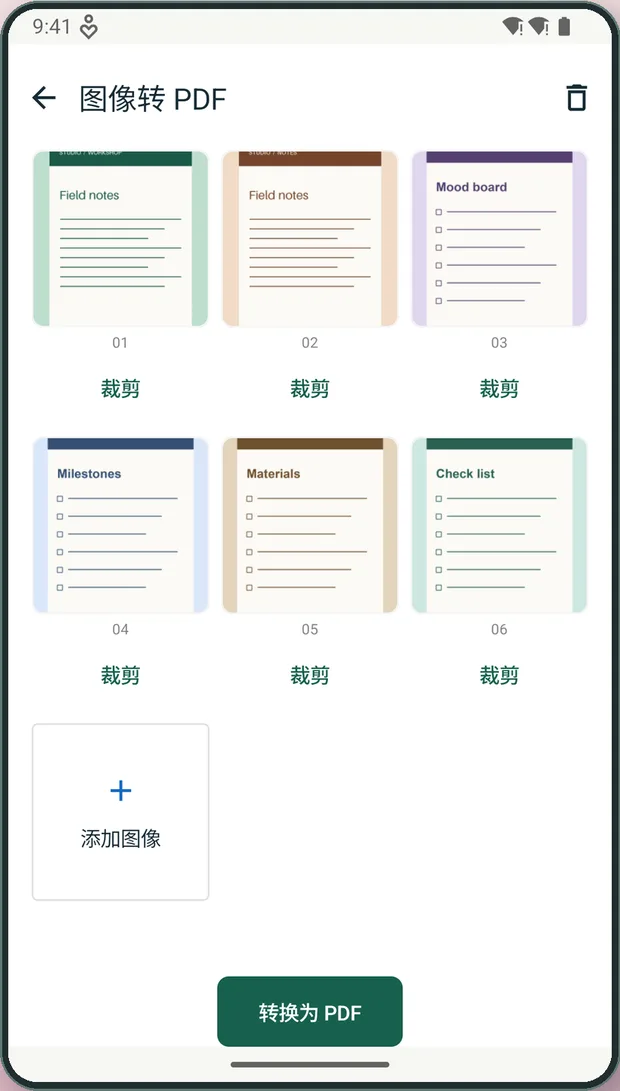
把收据或笔记照片合成一份 PDF,也可以用富文本编辑器撰写内容并导出。
在查看 PDF 的同一个文档库中,打开 Word 文档、Excel 表格和 PowerPoint 演示文稿。
从 Android 文件选择器或其他应用导入。通过搜索、文件夹、收藏或最近记录快速找回资料。
七组 Pageverra 1.0.5 Android 实机截图,覆盖常用文档操作。
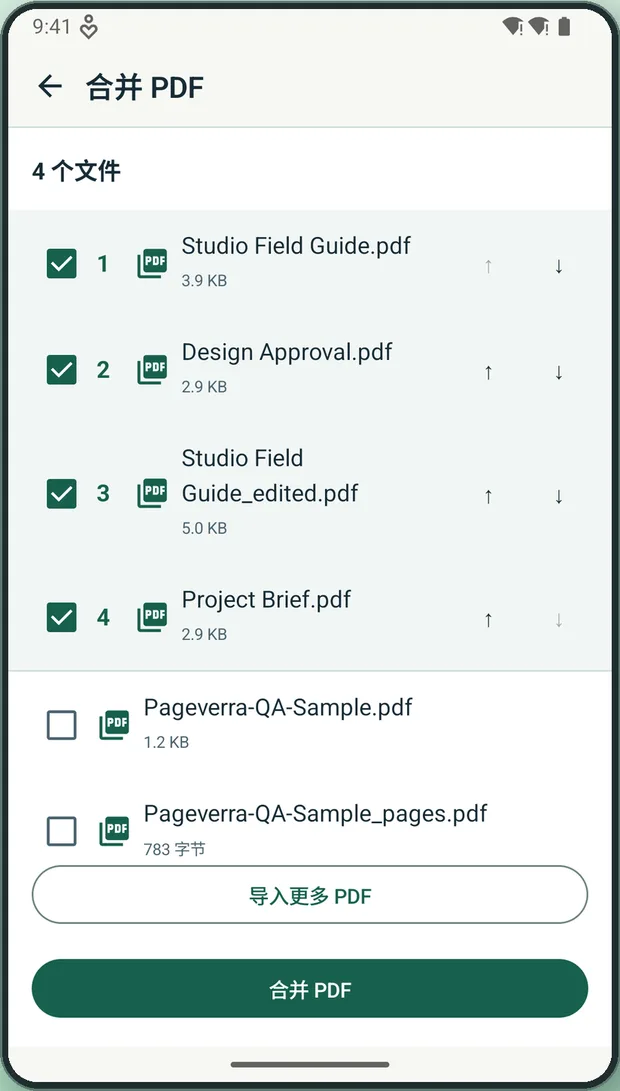
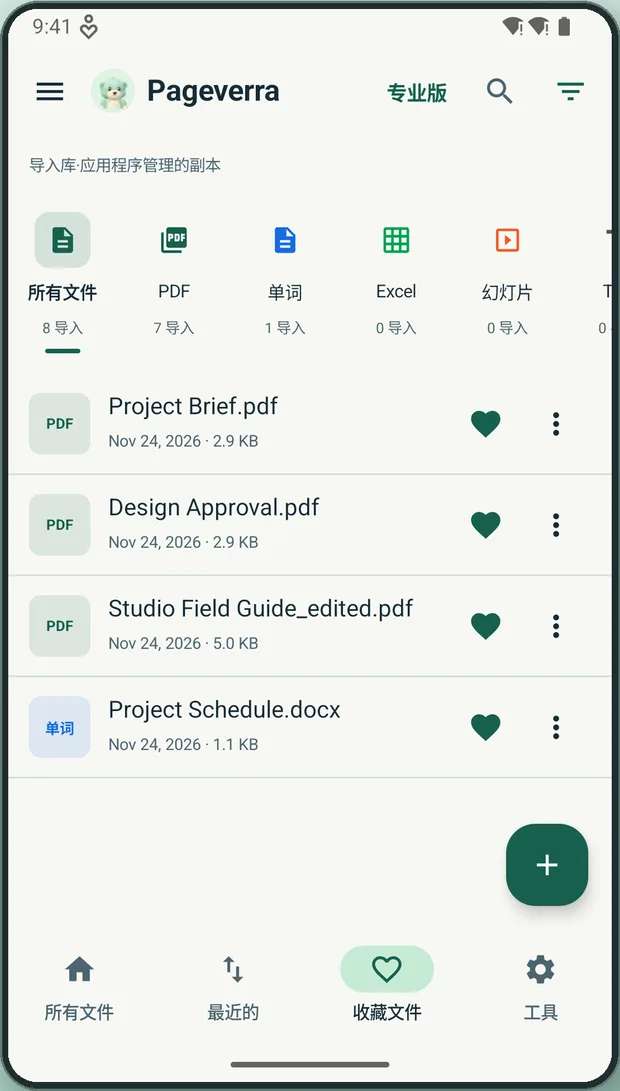
PDF、Word、Excel 和 PowerPoint 都可以从一个文档库打开,PDF 的签名、合并和导出也在同一个应用里完成。
离线也能阅读、签名、合并和转换本机文件,无需注册 Pageverra 账号。
修改后的 PDF 可以保存为独立副本,保存位置由你选择。原件可以留作备份或供以后继续编辑。
可以通过 Google Play 安装到兼容且运行 Android 8.0 或更高版本的手机和平板。
支持 PDF、Word(DOC、DOCX)、Excel(XLS、XLSX)、PowerPoint(PPT、PPTX),以及常用的文本和图片格式。
本机阅读和常用 PDF 工具可以直接在设备上使用,无需联网或注册 Pageverra 账号。可选的在线摘要和云服务需要联网。
可以。打开 PDF,选择「签名」,把手写签名放在所需位置,再将结果另存为独立 PDF。
打开「提取 PDF 页面」,勾选单页或输入页码范围,另存为新 PDF,再通过 Android 分享。
常规阅读、编辑和转换都在设备上运行。可选的在线摘要服务可用时,应用会在上传所选文档前显示发送目标并征求同意。
如有可购买方案,Google Play 会在购买前显示价格和计费周期。已开通的订阅可以在 Google Play 账号中管理。
Pageverra PDF Editor & Viewer

支持 Android 8.0 及以上版本
